
Odontograma
En esta sección tendrás el Odontograma del paciente.
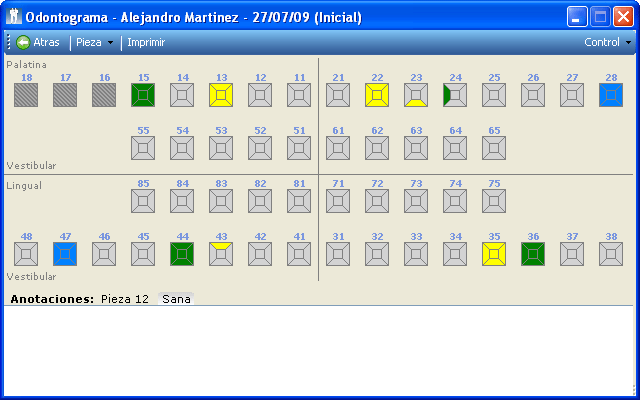
Estados del Odontograma
El estado es el que indica cómo se encuentra la pieza, por ej. sana, obturada, etc.
Cada estado tiene un Nombre y un color, el cual lo definís vos.
Para Ingresar un nuevo estado…
- Hacé clic con el botón derecho del mouse sobre la pieza a la que quieras asignarle el nuevo estado.
- Hacé clic sobre la opción Nuevo Estado.
- Ingresá el nombre y el color con que se mostrará dicho estado en el Odontograma.
Para modificar el estado de una pieza…
- Hacé clic con el botón derecho del mouse sobre la pieza que quieras modificar o agregar información
- Se desplegará un menú con todos los estados posibles de una pieza.
- Seleccioná el estado que corresponda.
Anotaciones
Podrás registrar anotaciones asociadas a cada pieza. Para hacerlo:
- Hacé clic sobre la pieza que quieras ver, modificar o ingresar la información
- En el borde inferior de la pantalla podrás escribir libremente (Esta información queda guardada automáticamente)
Controles
El programa permite guardar varios Odontogramas por paciente. A cada uno de estos Odontogramas lo llamamos «Control».
Cuando comenzamos a registrar datos del paciente por primera vez, el programa guarda los valores en un control de nombre Control inicial.
Agregar Nuevo control
Podrás ingresar todos los controles que consideres necesarios, pudiendo conservar los datos del control anterior o no.
Nuevo control vacío
Para crear un nuevo control que no tenga información preexistente… 1. Hacé clic sobre la opción del menú Control y se desplegará un menú con todos los controles existentes de ese paciente. 2. Hacé clic en Nuevo Control y se mostrará un calendario, en el que tenés que elegir la fecha que tendrá el nuevo control 3. Luego de esto se mostrará un Odontograma vacío, de forma que puedas empezar a ingresar los valores.
Nuevo control (Conservando Datos)
Para crear un nuevo control que traiga la información del control anterior… 1. Hacé clic sobre la opción del menú Control y se desplegará un menú con todos los controles existentes de ese paciente. 2. Hacé clic en Nuevo Control (Manteniendo Valores) y se mostrará un calendario, en el que tenés que elegir la fecha que tendrá el nuevo control. 3. Luego de esto se mostrará un Odontograma con los mismos valores del control anterior, de forma que puedas empezar a modificar o ingresar nuevos valores.
Modificar un control
Cada vez que ingresás al odontograma, el programa muestra el último control del paciente.
Para modificar un control tenés que elegir el control a modificar y, una vez que lo tenés en pantalla, podrás hacer los cambios que consideres necesarios.
Modificar Fecha de un Control
Para modificar la fecha de un Control.
- Hacé clic en la opción de menú Control
- Seleccioná el Control al que le quieras cambiar la fecha.
- Una vez que estés en el control seleccionado, volvé a hacer clic en la opción del menú Control
- Hacé clic en Modificar Fecha
Eliminar un Control
Para eliminar un control
- Hacé clic en la opción de menú Control
- Seleccioná el Control que quieras eliminar
- Una vez que estés en el control seleccionado, volvé a hacer clic en la opción del menú Control
- Hacé clic en Eliminar Control