
Indicaciones
En esta sección podrás crear cualquiera de los siguientes documentos
- Prescripciones Médicas,
- Diagnósticos y Plan de Tratamiento
- Consentimientos Informados
- y cualquier otro documento que necesites
los que luego podrás entregárselos al paciente, mientras que los mismos quedarán guardados en la historia.
¿Cómo Funciona?
Desde la sección Historia del paciente hacé clic en «Nueva Indicación» y se te mostrará una pantalla como la siguiente…
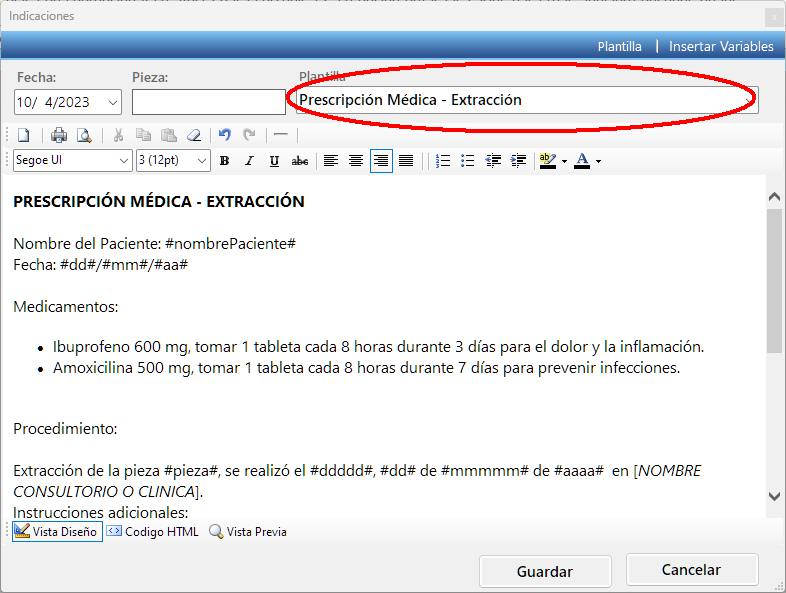
En esta pantalla podrás hacer clic en la parte resaltada en rojo para elegir entre algunas de las plantillas guardadas.
Luego ahí podés escribir lo que vos quieras o, si la querés dejar así tal como está, lo único que tenés que hacer es clic en el botón «Guardar» o clic en el icono para imprimir. De esa forma el sistema cambiará un montón de variables que tiene la plantilla por los datos reales del paciente, y la guardará en la Historia o la imprimirá para entregársela al mismo.
Lo más interesante de esto es que vos podrás crear todas las plantillas que quieras.
¿Cómo crear Plantillas?
Para crear plantillas tenés que hacer clic en el icono que te muestro resaltado en rojo a continuación…
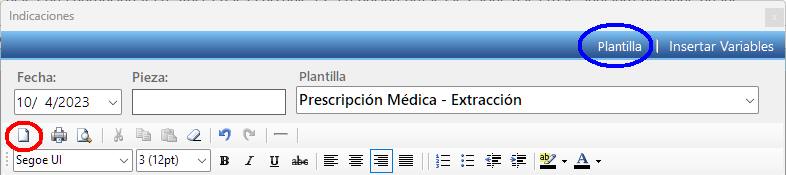
Al hacer clic ahí, se borrará todo el contenido para que puedas redactar con total libertad la plantilla.
Podrás pegar texto desde otras fuentes, así como también insertar variables, para que luego el programa cambie esas variables por los datos reales del paciente. Por ejemplo, donde diga #nombrePaciente# el programa lo va a cambiar por el nombre real del paciente.
TIP para copiar desde otras fuentes Generalmente, cuando copiás un documento desde Word, una página web o cualquier otra fuente, el documento vendrá internamente con un código que puede hacer complicada la edición de la plantilla. Es por eso que te recomendamos copiar primero el texto al bloc de notas y luego copiarlo desde el bloc de notas a la plantilla. Si bien notarás que se pierde algo de formato, luego vos podrás ir dándole el formato con las herramientas que trae el sistema.
Una vez que tengas la plantilla pronta, tenés que hacer clic en el botón «Plantilla» resaltado en azul en la pantalla anterior y luego hacer clic en «Guardar como plantilla Nueva«
Le ponés el nombre que quieras y le das «Aceptar«
Para modificar el contenido de una plantilla existente…
Tenés que seleccionar la plantilla que quieras modificar, hacer los cambios que quieras, y una vez que termines hacé clic en el botón «Plantilla» resaltado en azul en la pantalla anterior y luego clic en «Guardar cambios de la Plantilla«
Podés hacer clic aquí para conocer más sobre las variables que podrás utilizar en este tipo de documentos.
Otras Funciones…
Para eliminar una plantilla existente…
Tenés que seleccionar la plantilla que quieras eliminar, luego hacer clic en el botón «Plantilla» resaltado en azul en la pantalla anterior y luego clic en «Eliminar«
Para cambiar el nombre de una plantilla…
Tenés que seleccionar la plantilla a la que le quieras cambiar el nombre, luego hacer clic en el botón «Plantilla» resaltado en azul en la pantalla anterior y luego clic en «Modificar Nombre«