
Demostración para los pacientes
Estás viendo la ayuda de:
Esta sección te permite explicarle al paciente cuál es el tratamiento que se le va a realizar.
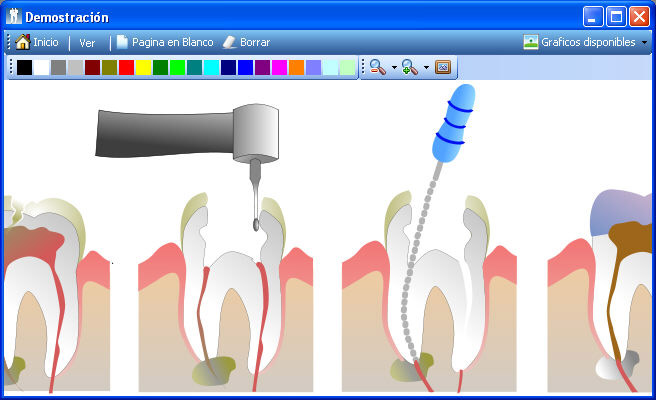
Podrás usar los gráficos que el programa trae por defecto o cargar tus propios gráficos.
Modo de uso
Se muestra un gráfico de fondo y podrás dibujar sobre el mismo.
- Para dibujar, presioná el botón izquierdo del mouse y sin soltarlo desplazá el mouse por la pantalla.
- Podrás elegir el color del puntero haciendo clic en la barra de herramientas colores.
- Podrás elegir el tamaño y forma del puntero haciendo clic sobre la barra de herramientas punteros.
- Podrás cambiar el tamaño de la imagen de fondo, haciendo clic en la barra de herramientas tamaño.
Imágenes de Fondo
El programa trae por defecto algunas imágenes pre-cargadas, pudiendo agregar o quitar las imágenes que prefieras.
Seleccionar una imagen
Para seleccionar una imagen…
- Hacé clic en la opción del menú «Gráficos Disponibles» ubicada en la parte superior derecha de la pantalla.
- Seleccioná la imagen de tu preferencia.
Agregar una nueva imagen
Para agregar una nueva imagen…
- Hacé clic en la opción del menú «Gráficos Disponibles» ubicada en la parte superior derecha de la pantalla.
- Hacé clic en «Nuevo Gráfico«
- Elegí de tu computadora la nueva imagen y ponele el nombre que corresponda.
Cambiar el nombre de la imagen
Para cambiarle el nombre a alguna imagen…
- Hacé clic en la opción del menú «Gráficos Disponibles» ubicada en la parte superior derecha de la pantalla.
- Hacé clic en el icono ∇ ubicado a la derecha de la imagen a la que se le va a cambiar el nombre.
- Hacé clic en «Cambiar Titulo»
Eliminar una imagen
Para eliminar una imagen
- Hacé clic en la opción del menú «Gráficos Disponibles» ubicada en la parte superior derecha de la pantalla.
- Hacé clic en el icono ∇ ubicado a la derecha de la imagen que querés eliminar.
- Hacé clic en «Eliminar Imagen»