
Historia
¿Para qué sirve?
Permite llevar un registro de todo lo realizado al paciente, incluyendo anotaciones de consultas e indicaciones médicas.
App Web
La pantalla de Historia muestra todas las entradas del paciente ordenadas cronológicamente. Desde acá podés agregar nuevas anotaciones e indicaciones, modificarlas o eliminarlas.
Nueva anotación
Las anotaciones sirven para documentar lo que se hizo durante la consulta.
- Tocá el botón flotante principal (con el ícono +, abajo a la derecha) — es la opción "Nueva anotación".
- Se abre un formulario con:
- Fecha — viene cargada con la fecha de hoy; podés cambiarla.
- Color — un ícono de paleta para destacar la entrada con un color (opcional).
- Pieza — número de pieza dental sobre la que se trabajó (opcional).
- Descripción — el detalle de lo que se hizo (obligatorio).
- Próxima — qué se planea hacer en la próxima consulta (opcional, máx. 250 caracteres). Lo que escribas acá aparece en la agenda junto a la próxima cita del paciente.
- Si tu clínica tiene doctores configurados, vas a poder elegir cuál hizo la entrada con el selector Doctor.
- Tocá "Guardar".
Nueva indicación
Las indicaciones se usan para prescripciones, consentimientos informados o cualquier documento que quieras agregar al registro del paciente.
- Tocá el segundo botón flotante (con el ícono del doctor) — "Nueva indicación".
- Elegí una plantilla del desplegable. Cada plantilla es un formato pre-armado (ej: receta, consentimiento, derivación).
- Si la clínica todavía no tiene plantillas cargadas, vas a ver un mensaje pidiéndote que crees una primero. Las plantillas se configuran en Configuración > Plantillas.
- Editá el contenido en el editor (texto, formato, etc.) según lo que necesites.
- Ajustá la Fecha si corresponde.
- Si tu clínica tiene doctores configurados, elegí el doctor.
- Tocá "Guardar".
Modificar, imprimir o eliminar
Hacé clic sobre cualquier entrada de la historia para abrir su menú de opciones:
- Modificar — editar el contenido.
- Imprimir — disponible solo para indicaciones, abre la versión imprimible.
- Eliminar — borra la entrada (pide confirmación).
Las entradas creadas automáticamente por el sistema (por ejemplo, cuando se finaliza un tratamiento) no se pueden modificar ni eliminar.
Firma con PIN del doctor
Si tu clínica tiene activada la opción "Firmar historia con PIN", al elegir un doctor en una anotación o indicación se te va a pedir un PIN. Esto sirve para certificar que esa entrada fue realizada por ese profesional.
App de Escritorio
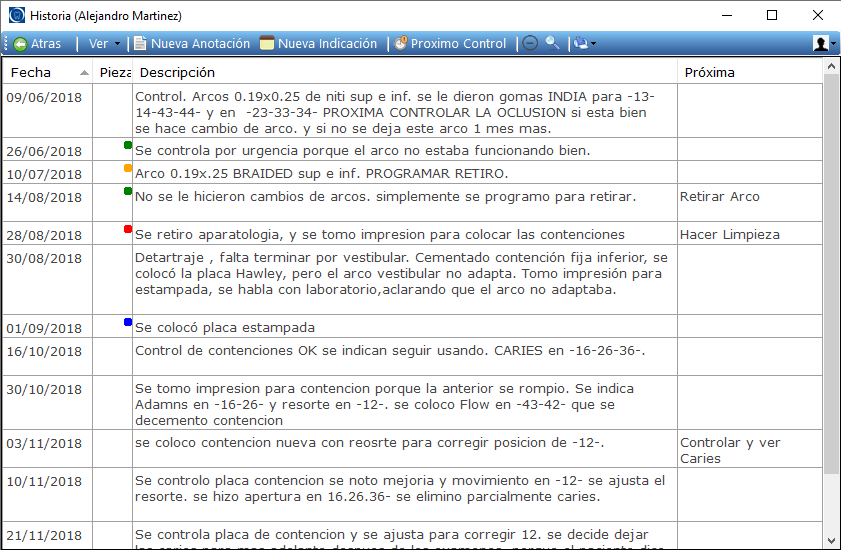
En esta sección podrás llevar un registro de todo lo realizado al paciente.
Nueva Anotación
Para ingresar un registro, hacé clic en el botón «Nueva Anotación» y redactá libremente lo realizado al paciente, así como también qué se le va a realizar en la próxima consulta.
El contenido de lo que escribas en Próxima se mostrará en la agenda junto a la cita del paciente la próxima vez que el paciente concurra.
Nueva Indicación
Haciendo clic en «Nueva Indicación» podrás ingresar en la historia «Prescripciones Médicas», «Consentimientos Informados» y muchos otros documentos.
Podés hacer clic aquí para conocer más sobre este tema.
Nombre del doctor
Tanto cuando ingresás una Anotación como una Indicación podrás elegir qué doctor realizó dicho ingreso. A su vez, si querés, podés hacer que cada doctor «Firme» la historia con un PIN
Podrás hacer clic en el siguiente link para conocer más sobre este tema…
**Firmar Historia con PIN **