
Listas de Precios
App Web
Las Listas de precios te permiten armar y mantener distintos cuadros de tarifas para los tratamientos. Una vez creadas, podés compartirlas entre clínicas y aplicarlas al cargar presupuestos.
Cómo entrar
Desde el menú Ventana → Precios (icono de $).
Cambio reciente: antes esta pantalla se entraba desde Configuración → Precios. Ahora vive en el menú Ventana, junto al resto de los listados que se usan a diario. La pantalla en sí funciona igual: los mismos botones, el mismo flujo de creación, edición, eliminación y compartido entre clínicas.
URL directa: /ventana/precios.
Quién puede verla
La opción aparece sólo para usuarios que tengan habilitado el permiso "Ver Lista de precios". Si no lo tenés, el ítem no aparece en el menú Ventana.
Los administradores siempre la ven, sin importar permisos.
Si necesitás darle acceso a otro usuario, pedile a un administrador que active ese permiso desde la gestión de usuarios.
Qué podés hacer desde la pantalla
- Nueva Lista — crear una lista de precios desde cero.
- Seleccionar una lista existente para verla, editarla o eliminarla.
- Compartir entre clínicas — si tu cuenta gestiona varias clínicas, una misma lista se puede usar en todas.
El detalle del flujo de edición de tarifas se documentará próximamente.
App de Escritorio
Desde esta ventana podrás configurar y administrar las diferentes listas de precios del programa.
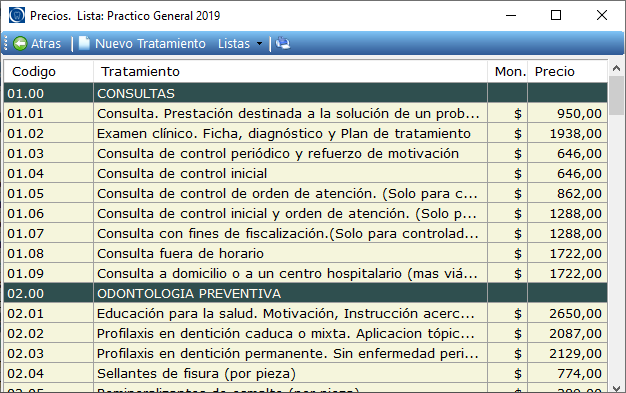
Características
No existe límite en la cantidad de listas que podés crear.
El programa usa las listas de precios como una referencia y sugiere el precio, nunca estarás obligado a seguir estos precios.
Podrás asociar una lista a cada paciente, sin ser esto obligatorio.
Cuando ingresas un nuevo paciente, el mismo queda asociado a la lista que está establecida como predeterminada.
Crear una lista de Precios
Hacé clic aquí para ver cómo crear una nueva lista de Precios
Marcar una lista como predeterminada
La lista predeterminada, es la lista que se le asignará por defecto a los pacientes nuevos.
Para marca una lista como predeterminada…
- Hacé clic en Listas y se mostrará un menú como el siguiente
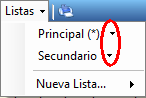
- Hacé clic en la flecha que se encuentra a la derecha de la lista que querés marcar como predeterminada (resaltada en rojo).
- Hacé clic en Establecer esta lista como predeterminada
La lista predeterminada se muestra con un asterisco (*)
Asignar una lista para todos los pacientes.
Podrás establecer una lista de precios para todos los pacientes ingresados hasta el momento. Para hacerlo…
- Hacé clic en Listas y se mostrará un menú como el siguiente

- Hacé clic en la flecha (resaltada en rojo) que se encontrará a la derecha de la lista que querés establecer para todos los pacientes.
- Hacé clic en Establecer esta lista para todos los pacientes
Modificar la lista de precios de un determinado paciente.
Para modificar la lista de precios de un paciente, lo podés hacer en el momento que estás creando un presupuesto o agregarn un tratamiento al estado de cuenta del paciente.
Hacé clic aquí para conocer más sobre este tema.
Alterar todos los precios de una Lista
Podrás aumentar o disminuir un determinado porcentaje, para todos los tratamientos de una determinada lista.
Para hacerlo…
- Hacé clic en Listas y se mostrará un menú como el siguiente
- Hacé clic en la flecha (resaltada en rojo) que se encontrará a la derecha de la lista que querés modificar los precios.
- Hacé clic en Modificar nombre o alterar precios
- Se mostrará una ventana donde podrás cambiar el nombre de la lista como aumentar o disminuir todos los precios de la lista.
Estos cambios no afectan los presupuestos o tratamientos que ya les fueron dados al paciente.
Eliminar una Lista
Para eliminar una lista…
- Hacé clic en Listas y se mostrará un menú como el siguiente
- Hacé clic en la flecha (resaltada en rojo) que se encuentra la derecha de la lista que querés eliminar.
- Hacé clic en Eliminar Lista
Todos los pacientes que tengan asignada la lista recién eliminada, quedaran sin ninguna lista asociada.
Si elimina la lista predeterminada, la última lista ingresada al sistema pasará a ser la nueva lista predeterminada.