
Cuentas Pacientes
¿Para qué sirve?
Desde esta sección podés dar presupuestos, ingresar tratamientos realizados y registrar pagos de pacientes.
App Web
La pantalla de Cuentas muestra todo el movimiento del paciente en una sola vista: presupuestos, tratamientos en curso, finalizados y los pagos realizados.
Crear tratamientos, presupuestos y pagos
Abajo a la derecha hay tres botones flotantes que sirven para registrar movimientos:
- Nuevo tratamiento (botón principal con un +) — registra un tratamiento nuevo.
- Nuevo presupuesto (icono de hoja con +) — carga un presupuesto que el paciente todavía no aceptó.
- Nuevo pago (icono $) — ingresa un pago que recibió el paciente.
Cada acción abre un formulario donde completás los datos correspondientes.
Etapas de un tratamiento
Un tratamiento puede estar en una de tres etapas:
- Presupuesto — se le pasó el presupuesto al paciente, pero todavía no lo aceptó. No afecta el saldo.
- En tratamiento — el paciente aceptó y se está realizando. Afecta el saldo.
- Finalizado — el tratamiento se completó. Afecta el saldo.
Cambiar la etapa de un tratamiento
- Hacé clic sobre el tratamiento en la tabla.
- Se abre un menú con las acciones disponibles según la etapa actual:
| Etapa actual | Opciones disponibles |
|---|---|
| Presupuesto | Aceptar presupuesto, Agrupar / Desagrupar |
| En tratamiento | Marcar como finalizado, Volver a presupuesto |
| Finalizado | Volver a tratamiento |
- Elegí la opción y la etapa se actualiza automáticamente.
Otras acciones sobre un tratamiento
En el mismo menú vas a encontrar también:
- Modificar — cambiar la descripción, importe u otros datos.
- Crear descuento — aplicar un descuento al tratamiento. Si ya tiene uno, la opción cambia a Ver descuento.
- Eliminar — borra el tratamiento (pide confirmación).
Pagos
Los pagos se muestran en la misma tabla, mezclados cronológicamente con los tratamientos. Hacé clic sobre un pago para verlo o eliminarlo.
En celulares y tablets chicas la tabla se reorganiza en formato de tarjetas para que sea más cómodo de leer y operar con el dedo.
Modales arrastrables
Los tres modales (Nuevo pago, Nuevo tratamiento, Nuevo presupuesto) se pueden arrastrar por la pantalla tomándolos del título — útil si querés mirar movimientos previos del paciente que el modal te tapa, sin tener que cerrarlo.
- El cursor cambia a una "mano" sobre el título del modal.
- Hacé clic sostenido y arrastrá. El modal sigue al mouse.
- Los botones (Guardar, Cerrar) siguen al modal a donde lo muevas.
En el celular los modales ocupan toda la pantalla, así que esta función no aplica ahí.
Limitación menor: si abriste un calendario o un desplegable y después arrastrás el modal, ese pop-up queda flotando en la posición vieja. Cerralo y reabrilo y se reacomoda.
Elegir un tratamiento en cualquier moneda
Al cargar un nuevo pago o un nuevo tratamiento, el autocomplete de "Tratamiento" muestra todos los aranceles de la lista de precios del paciente, sin importar la moneda. Si elegís un tratamiento que está en otra moneda, el modal cambia automáticamente a esa moneda y el monto se completa con el arancel correspondiente.
En el caso especial del Nuevo presupuesto, una vez que cargás el primer tratamiento, la moneda del presupuesto queda fija — los tratamientos que sumes después tienen que estar en la misma moneda. Si querés cambiar de moneda, borrá todos los items del presupuesto y volvé a empezar.
Antes el autocomplete filtraba por la moneda activa, así que los tratamientos en otras monedas no aparecían y daba la sensación de que la lista de precios no se estaba aplicando.
Editar un tratamiento finalizado
En el modal Editar tratamiento, cuando el tratamiento está finalizado solo se puede cambiar el doctor asignado. El resto de los campos (fecha, pieza, tratamiento, precio, moneda) queda deshabilitado, con un aviso que dice:
Este tratamiento está finalizado. Solo podés cambiar el doctor asignado.
Si necesitás modificar otros datos, volvé el tratamiento a En tratamiento (en el menú de etapas), hacé los cambios y volvelo a marcar como finalizado.
App de Escritorio
Desde esta sección podrás, dar presupuestos, ingresar tratamientos realizados, ingresar pagos de pacientes, etc.
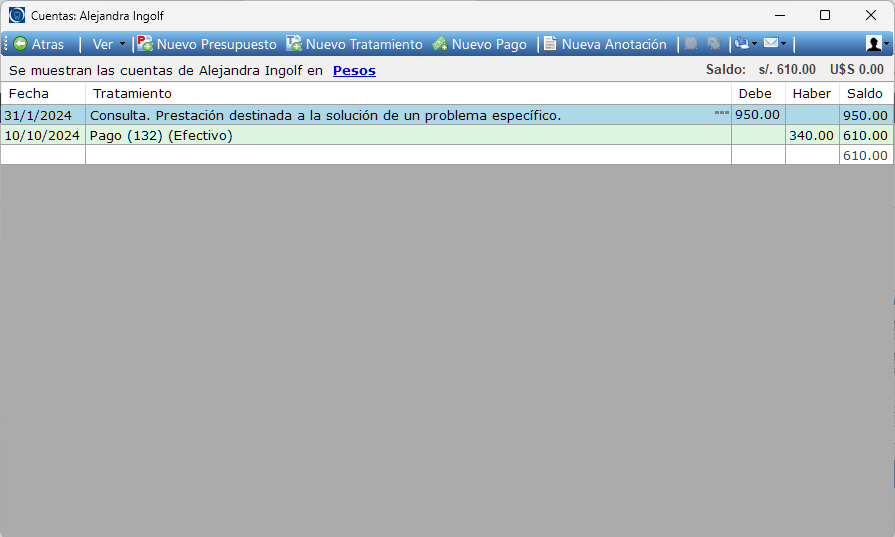
Antes de explicar el funcionamiento de este modulo, debería tener claro algunos conceptos.
Etapas de un Tratamiento
Un tratamiento puede pasar por tres etapas.
- Presupuesto: (P) Indica que se le dio el presupuesto al paciente, pero todavía no lo ha aceptado (No afecta el estado de cuenta)
- En tratamiento: (…)Es un tratamiento en el que se esta trabajando. (Afecta el estado de cuenta)
- Finalizado: (✔)Es un tratamiento que ya ha fue finalizado por el doctor. (Afecta el estado de cuenta)
Cambiar la etapa de un tratamiento
Para cambiar la etapa de un presupuesto…
- Posiciona el cursor del mouse sobre el icono del tratamiento (P, … ,✔)
- Hacé clic sobre el icono y seleccioná la nueva etapa del tratamiento.
Pago de pacientes
Haciendo clic en el botón «Nuevo Pago» podrás ingresar los pagos que realiza el paciente. (ver más)
Haciendo clic con el botón derecho del mouse sobre cualquier Tratamiento o Pago podés acceder a más opciones.