
Estado de los Pacientes
Si bien el sistema permite clasificar a los pacientes en grupos, donde cada paciente puede pertenecer a varios grupos. Existe otro metdodo de clasificacion que son los Estados.
En el caso de los estados (a diferencia de los grupos) cada paciente puede tener un solo estado.
Estados personalizados
Si bien el programa viene cargado con los siguientes estados….
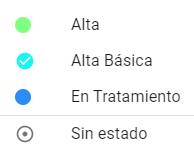
Estos estados los podés modificar totalmente según tu preferencia.
Para ello tenés que ir a «Herramientas>Configuración>Estados» y ahí podrás agregar, modificar o eliminar los estados existentes
Cambiar el estado de un paciente
Existe tres formas de cambiar el estado de un paciente.
- Desde la Agenda
- Desde la ficha del paciente
- Desde el reporte «Administrar Pacientes»
Desde la agenda
En cada cita verás un icono que identifica con color el estado del paciente, pudiendo hacer clic sobre él para cambiar dicho estado.
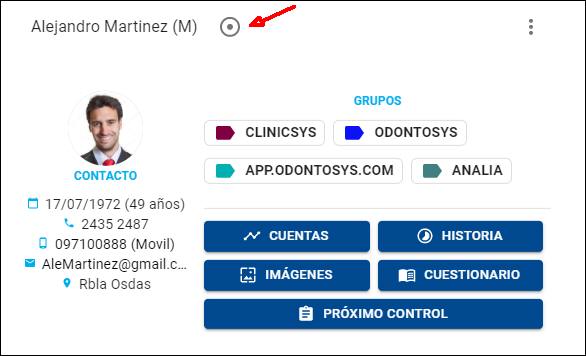
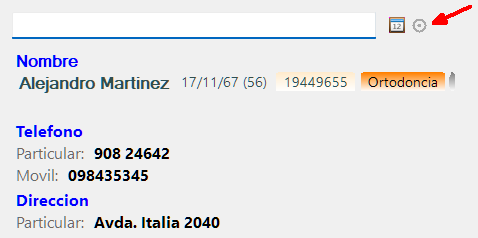
Desde la ficha del paciente
Podrás ver un icono como se muestra en la siguiente ventana, pudiendo hacer clic sobre él para cambiar el estado.
Desde «Administrar Pacientes»
Podés ir al reporte «Administrar Pacientes» y cambiar el estado de varios pacientes a la vez
Para acceder a esta ventana tenés que ir a Herramientas>Administrar Pacientes
Objetivo de los Estados
Esta función te permitirá ver de forma rápida en que «estado» esta el paciente ya que se muestra al lado del mismo en la agenda y en otras partes de la pantalla y además vas a poder filtrar los diferentes reportes por el estado del paciente.
Por ej., si querés ver Ingreso de pacientes dados de alta, solo tenés que ir al reporte de ingreso de pacientes, y luego pedirle que te muestre solo aquellos pacientes que tengan el estado «Alta»
Activar esta función
Esta función bien desactivada por defecto. Para activar la misma…
- Ve a «Herramientas>Configuración>Pacientes>Estados«
- Activa la casilla «Usar estados de pacientes»