
Pantalla Principal
¿Para qué sirve?
Desde la pantalla principal accedés a todas las funciones del sistema. Podés personalizar su apariencia y navegar usando el menú, las barras de herramientas o teclas de acceso directo.
App Web
Cuando entrás por primera vez ves dos partes principales: una barra superior que está siempre visible y la pantalla de inicio, donde podés buscar pacientes y proveedores.
Barra superior
De izquierda a derecha:
- Botón menú (icono de tres líneas, ☰) — abre el menú lateral con todas las funciones del sistema.
- Logo Odontosys — hacé clic para volver al inicio en cualquier momento.
- Tu nombre de usuario — se muestra en pantallas grandes; en celulares queda oculto para ahorrar espacio.
- Engranaje — atajo directo a Configuración.
- Foto de perfil (o un icono genérico si no tenés foto) — al hacer clic se abre un menú con:
- Perfil — tus datos de usuario.
- Cerrar sesión — para salir del sistema.
En algunas pantallas (Agenda, Historia, Cuentas, Imágenes, Reportes, Configuración) la barra superior se oculta automáticamente para darle más espacio al contenido. El menú sigue accesible desde dentro de cada sección.
Pantalla de inicio
Es la primera pantalla que ves al entrar y sirve para buscar pacientes o proveedores.
- Arriba hay un interruptor que dice "Buscando pacientes" o "Buscando proveedores". Tocalo para alternar.
- Escribí en el cuadro de búsqueda. Necesitás escribir al menos 2 caracteres para que aparezcan resultados.
- Hacé clic en el resultado que querés abrir.
Para crear un nuevo paciente directamente desde acá, usá el botón flotante que aparece abajo a la derecha.
Menú lateral
Es el panel que se abre al tocar el botón ☰ de la barra superior. Está organizado en secciones que se expanden al hacer clic:
- Inicio
- Buscar Paciente — vuelve a la pantalla de búsqueda.
- Nuevo Paciente — abre el formulario para dar de alta un paciente.
- Nuevo Proveedor — alta de un proveedor.
- Agenda (o "Agendas" si tenés más de una)
- Si tenés una sola agenda, te lleva directo a ella.
- Si tenés varias, se expande para que elijas la que querés abrir, y aparece la opción Agenda Múltiple para verlas todas juntas.
- Herramientas
- Administrar Pacientes — listado completo de pacientes con filtros y acciones.
- Administrar Proveedores — equivalente para proveedores.
- Configuración — preferencias del sistema (visible si tu usuario tiene permiso).
- Ventana (aparece según los módulos habilitados en tu clínica) — accesos a herramientas adicionales como WhatsApp.
- Reportes — lista de reportes disponibles (clínicos, financieros y de gestión).
El menú lateral se cierra automáticamente al elegir cualquier opción.
App de Escritorio
Desde la pantalla principal podés acceder a todas las funciones del sistema.
Podés personalizar esta pantalla totalmente a tu gusto: cambiar el tamaño y estilo de la fuente, la forma de presentación de los datos, etc. (Hacé clic aquí para ver cómo hacerlo)
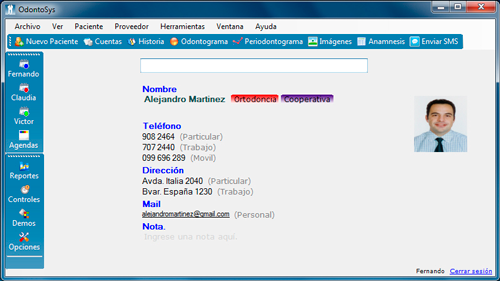
El programa provee más de un camino para realizar la misma función: podés acceder desde el Menú, con las Barras de Herramientas o con las teclas de acceso directo (ALT + Tecla).
Menú

Este menú permite acceder a las diferentes funciones del programa, con el mouse o con el teclado.
Con el Mouse
1 – Hacé clic sobre cualquier elemento del menú. 2 – El mismo se abrirá y mostrará otras opciones. 3 – Hacé clic en la opción del menú deseada.
Con el Teclado
1 – Presioná la tecla «ALT» y cada elemento del menú se mostrará con una letra subrayada. 2 – Presioná la letra que prefieras, sin soltar la tecla «ALT«. 3 – Movete dentro del menú con las flechas del teclado. 4 – Apretá «Enter» cuando encuentres la opción deseada.
Barra de Herramientas
El programa cuenta con 4 barras de herramientas
Barra Ventanas

En esta barra se muestran todas las funciones que no involucran a un paciente ni a un proveedor, por ejemplo, Reportes, Opciones, Demos
Barra Contactos

En esta se encuentran los accesos a todas las funciones que involucran a un paciente o proveedor, como por ejemplo: Ingreso de un paciente, Cuentas, Historia, Odontograma, Periodontograma, etc. Estas se habilitarán o no según el paciente o proveedor seleccionado.
Barra Agendas

En esta barra se encuentra un acceso a las diferentes agendas del programa.
Barra Extra

En esta barra se encuentra un acceso rápido a diversas funciones del programa.
Personalización de las barras de herramientas
Estas barras de herramientas son 100% configurables, pudiendo…
Mover los botones de lugar o de una barra hacia otra
Para hacerlo, presioná la tecla «ALT» y sin soltarla hacé clic en el botón que quieras mover y arrastralo a la nueva ubicación.
Agregar o Quitar Botones
1 – Hacé clic, con el botón derecho del mouse, sobre la barra de herramientas. 2 – Se mostrará un menú donde tenés que hacer clic en «Agregar o Quitar Botones». 3 – Seleccioná los botones que querés ver u ocultar y hacé clic en «Aplicar.»
Modificar el diseño de los botones de una barra.
1 – Hacé clic, con el botón derecho del mouse, sobre la barra de herramientas que quieras modificar 2 – Se mostrará un menú donde tenés que hacer clic en «Modificar Diseño«. 3 – Modificá la apariencia de los botones y hacé clic en «Aceptar».
Mostrar u Ocultar una Barra de herramienta
1 – Hacé clic en Ver > Barra de Herramientas. 2 – Seleccioná las barras que querés ver u ocultar.
Mover una Barra de lugar
1 – Llevá el mouse hasta el extremo derecho de la barra de herramientas 2 – Cuando notes que el cursor cambia de forma, hacé clic y sin soltar el botón del mouse mové la barra a su nueva posición.
Restablecer Todo
Podés restablecer toda la configuración de las barras y llevarla a su estado original. Para hacerlo… 1 – Hacé clic sobre la opción del menú Ver > Barra de Herramientas 2 – Hacé clic en la opción del menú Restaurar.