
Guía rápida (app de escritorio)
¿Para qué sirve?
Es una guía introductoria que te muestra las funciones principales del sistema para que puedas empezar a trabajar rápidamente.
App Web
1. La pantalla principal
Al entrar, vas a ver una barra superior con el menú (☰), el logo y tu perfil; y abajo, la pantalla de inicio para buscar pacientes o proveedores. Más detalle en Pantalla principal.
2. Ingresar un paciente
Desde cualquier pantalla:
- Tocá el botón flotante (+) abajo a la derecha de la pantalla de inicio, o
- Abrí el menú lateral (☰) → Inicio > Nuevo Paciente.
Se abre un formulario con los datos del paciente (nombre, teléfono, correo, etc.).
3. Buscar un paciente
En la pantalla de inicio:
- Asegurate que el interruptor diga "Buscando pacientes". Tocalo si querés alternar a proveedores.
- Escribí al menos 2 caracteres en el cuadro de búsqueda.
- Tocá el resultado correcto en la lista que aparece.
4. Trabajar con un paciente
Al seleccionar un paciente, accedés a todas sus secciones desde un menú: Cuentas, Historia, Imágenes y Archivos, Cuestionario, Próximo control y Ver Ficha.
Tip: si llegaste al paciente desde la agenda, también podés acceder a sus secciones haciendo clic sobre la cita. Mirá Acceso desde la agenda.
5. Cambiar entre secciones del paciente
Una vez dentro de cualquier sección (por ejemplo Cuentas), podés saltar a otra (Historia, Imágenes, etc.) sin tener que buscar al paciente de vuelta. Para volver a la pantalla anterior, tocá el botón "Atrás" del navegador.
6. La agenda
En el menú lateral (☰) tocá Agenda. Si tenés una sola, se abre directamente; si tenés varias, podés elegir una o ver todas a la vez con Agenda Múltiple.
Para crear una cita, tocá un espacio libre en la agenda. Para gestionar una cita existente, tocala y se abre el menú de acciones.
7. Cambiar la contraseña
La contraseña no se cambia desde adentro de la app. Si necesitás cambiarla:
- Cerrá sesión.
- En la pantalla de login, tocá "¿Olvidaste tu contraseña?".
- Ingresá tu usuario o correo. Te llega un email con el link para definir una nueva contraseña.
8. Tu perfil y nombre de usuario
Tocá tu foto de perfil arriba a la derecha → Perfil. Desde ahí podés:
- Subir o eliminar tu foto.
- Ver tu nombre y correo registrados.
- Liberar espacio del navegador (pestañas Cache y Espacio).
- Ver las novedades de la última versión de Odontosys.
Si querés cambiar el nombre de usuario o el correo, contactá al soporte (los datos no son editables desde la app).
9. Ayuda y soporte
- Ayuda online: este mismo sitio, help.odontosys.com.
- WhatsApp: +59898435345.
App de Escritorio
1 – La pantalla Principal
Al inicio el programa se muestra de la siguiente manera.
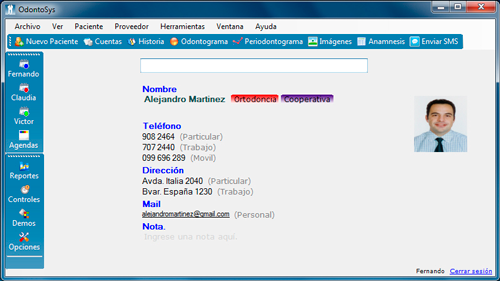
Desde esta pantalla podrás acceder a todas las funciones del programa, así como agregar o modificar cualquier información de un paciente.
A su vez podés personalizar toda la pantalla a tu gusto.
Hacé clic aquí para conocer más sobre esta ventana.
2 – Ingresar un paciente
Como actualmente no existe ningún dato cargado, lo primero que vamos a hacer es ingresar un paciente.
Para eso hacemos clic en Paciente > Nuevo Paciente, de esa forma se mostrará una ventana donde podrás ingresar todos los datos patronímicos de los pacientes (Nombre, Teléfono, Correo, etc)
3 – Buscar un Paciente
Una vez que tenemos uno o más pacientes cargados, ya lo podemos buscar y empezar a trabajar con él.
Para buscarlo, escribimos el nombre o apellido del paciente en el cuadro que se muestra a continuación y automáticamente el sistema irá mostrando los pacientes que coincidan con el texto ingresado.
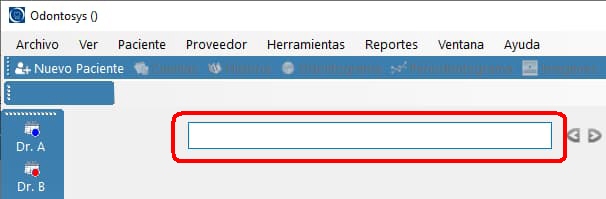
Es necesario escribir más de 3 caracteres para que el sistema comience a buscar.
4 – Trabajar con un Paciente
Una vez que seleccionás un paciente se habilitarán todos los botones remarcados en la imagen siguiente.
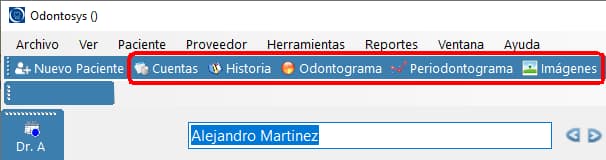
Cada uno de estos botones está vinculado al paciente que se muestra en pantalla, y desde ahí podrás acceder a los diferentes módulos del paciente.
5 – Ver la diferente información de un paciente.
Una vez que ingreses en cualquier módulo de un paciente (Cuentas, Historia, Imágenes, etc), podrás saltar de un módulo a otro haciendo clic en el siguiente icono
6 – La Agenda
Desde la agenda podrás usar todo el programa. La idea es que puedas tener la agenda abierta y desde ahí ingresar cualquier información, como por ejemplo dar un presupuesto a un paciente, anotar qué se le hizo en la consulta, etc.
7 – Cambiar la contraseña
Al crearte la cuenta te asignamos una contraseña inicial; la encontrarás en el correo de bienvenida con los datos de acceso. Te aconsejamos que la cambies.
Podés hacer clic aquí para ver cómo hacerlo.
8 – Nombre de usuario
El nombre de usuario viene por defecto con tu dirección de correo. Si querés un nombre de usuario personalizado, podés solicitarlo y, en caso de estar disponible, con gusto pondremos el nombre de usuario que elijas.
9 – Ayuda y Soporte
El sistema tiene muchas funciones, y es de nuestro interés que puedas aprovechar cada una de ellas.
Para que vayas conociendo el programa y sacando dudas, ofrecemos las siguientes opciones.
9.1 Soporte vía WhatsApp
Ante cualquier consulta podés escribirnos vía WhatsApp al +59898435345, y un técnico especializado va a responder tu consulta, además de enviarte ayuda específica sobre cualquier tema que te interese.
9.2 Soporte Remoto.
Tenemos la posibilidad de conectarnos a tu computadora y resolver cualquier inconveniente como si estuviéramos ahí. Esto lo hacemos mediante el programa «TeamViewer»
Podés hacer clic aquí para conocer más sobre este tema
9.3 Ayuda On-Line
Presionando F1 en cualquier parte del programa se mostrará una ayuda en línea de la sección en que estás trabajando.
También podés acceder a esta ayuda desde help.odontosys.com.