
Confirmación de Asistencia
¿Para qué sirve?
Permite enviar un enlace de confirmación a los pacientes por SMS, correo o WhatsApp para que confirmen o cancelen su cita.
¿Cómo funciona?
El enlace se genera automáticamente cuando el mensaje de recordatorio incluye la variable #confirmacion#.
- El paciente recibe un mensaje con el recordatorio de la cita y un enlace para confirmar.
- Al hacer clic en el enlace, ve una pantalla donde puede confirmar o cancelar la cita.
- El estado de la cita se actualiza automáticamente en la agenda:
- Sin confirmar — la cita todavía no fue respondida.
- Confirmada — el paciente confirmó que asistirá.
- Cancelada — el paciente indicó que no asistirá.
App Web
Configuración
La variable #confirmacion# se inserta dentro de la plantilla de Recordatorio de Cita.
- Tocá el engranaje de la barra superior (o entrá al menú lateral → Herramientas > Configuración).
- En el menú de configuración, abrí Plantillas. Vas a ver subcategorías según los medios habilitados:
- Correos — recordatorios por email.
- SMS — recordatorios por mensaje de texto (si está habilitado).
- Odontosys Mensajes — recordatorios por WhatsApp.
- Entrá a la categoría que uses, elegí la plantilla "Recordatorio de Cita" y editá el mensaje.
- En el lugar donde querés que aparezca el link, insertá la variable
#confirmacion#. Al enviar el mensaje, esa variable se reemplaza automáticamente por el enlace. - Guardá los cambios.
Las variables disponibles (nombre del paciente, hora de la cita, día, etc.) están listadas en la misma pantalla de edición. Tocá cualquiera para insertarla en el cursor.
Confirmación manual
Si el paciente te confirma por otro medio (teléfono, WhatsApp directo, en persona), podés marcar la cita manualmente:
- Hacé clic sobre la cita en la agenda.
- En el menú que aparece, tocá "Marcar Confirmada".
Para revertirla, abrí el mismo menú y tocá "Quitar Confirmación".
Si la cita ya fue cancelada por el paciente (con el link), el botón aparece deshabilitado: una vez cancelada no se puede confirmar manualmente.
App de Escritorio
El sistema permite enviar un enlace de confirmación a los pacientes a través de SMS, correo electrónico o WhatsApp. Este enlace facilita que el paciente confirme su cita de manera rápida y sencilla.
¿Cómo funciona?
El enlace de confirmación se genera automáticamente y se reemplaza dentro del mensaje utilizando la variable #confirmacion#.
- El paciente recibirá un mensaje de texto como este «Le recordamos que el día 29/01/2020 a las 18:00 hrs tiene cita con su dentista. Confirmar aquí: r52.me/s?s=2023233CB
- El paciente hace clic en el link que le llegó por SMS y será redirigido a una pantalla como la siguiente
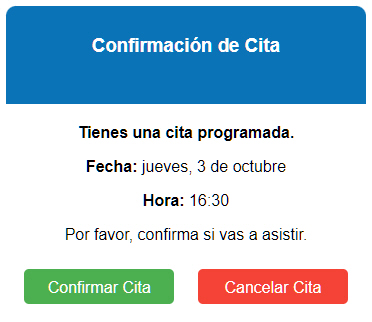
- Aquí el paciente podrá confirmar si va a concurrir o no a la cita.
- Una vez que el paciente confirme o cancele, las citas se mostrarán en la agenda de la siguiente manera…
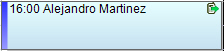
Cita sin confirmar 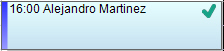
Cita confirmada. El paciente asistirá a la cita. 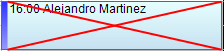
Cita cancelada. El paciente no asistirá a la cita
Como se configura?
En la sección donde se configura el formato que tendrán los recordatorios de cita, deberá insertar la variable. #confirmacion#, y a la hora de enviar el mensaje esta variable será remplazada por el link que le permitirá al paciente Confirmar o Cancelar
Confirmación de la cita por parte del usuario
En el caso que el paciente confirme la cita por otro medio, el usuario tendrá la opción de marcar la cita como confirmada por el paciente.
Para eso se deberá hacer clic sobre la cita y luego hacer clic en «Marcar como confirmada»
Para deshacer esta accion hay que hacer clic sobre la cita y luego hacer clic en «Quitar Confirmacion»
Tabla de Situaciones
| Situación Actual | Acción | Resultado / Restricciones |
|---|---|---|
| Cita sin confirmación | Paciente confirma a través del link | La cita queda confirmada |
| Cita sin confirmación | Paciente cancela a través del link | La cita queda cancelada. El usuario no podrá marcarla como confirmada, solo podrá eliminarla o marcarla como que falto o cancelo |
| Cita sin confirmación | Usuario confirma manualmente | La cita queda confirmada y el paciente ya no puede confirmar ni cancelar la cita y recibe el mensaje "La cita ya fue confirmada por otro medio." |
| Cita con confirmación manual | Usuario Intenta Confirmar | El paciente no puede confirmar ni cancelar la cita y recibe el mensaje "La cita ya fue confirmada por otro medio." |
| Cita confirmada por usuario | Paciente intenta confirmar | El paciente no puede confirmar la cita y recibe el mensaje: "No es posible confirmar esta cita por aquí. Comuníquese con su doctor" |
| Cita eliminada o mañacada como que falto o cancelo | Usuario Intenta Confirmar | El paciente no puede confirmar la cita y recibe el mensaje: "No es posible confirmar esta cita por aquí. Comuníquese con su doctor" |
Notas y consideraciones
| Situación | Acción | Resultado |
|---|---|---|
| Cita sin confirmación | Paciente confirma vía link | Queda confirmada |
| Cita sin confirmación | Paciente cancela vía link | Queda cancelada; no se puede confirmar después |
| Cita sin confirmación | Usuario confirma manualmente | Queda confirmada; el paciente no puede modificarla |
| Confirmada manualmente | Paciente intenta confirmar | Recibe mensaje: "La cita ya fue confirmada por otro medio" |
| Cita eliminada o marcada como falta | Paciente intenta confirmar | Se le indica que contacte al consultorio |